
Navegación Personalizada
Configure el menú de navegación de su aplicación según la estructura de la empresa: arrastre módulos y extensiones a un menú en forma de árbol. Cree grupos, asigne iconos y traduzca los nombres a 28 idiomas. Los permisos de acceso se filtran automáticamente para que cada usuario vea solo los elementos a los que tiene autorización.
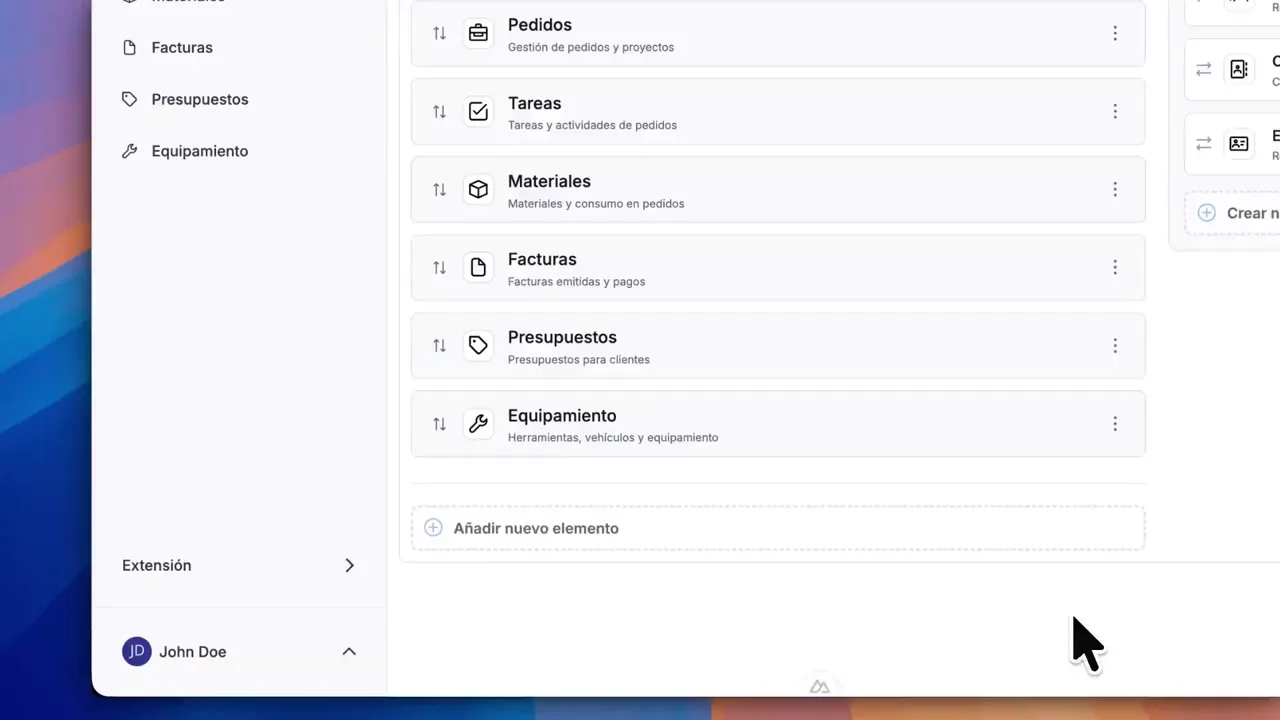
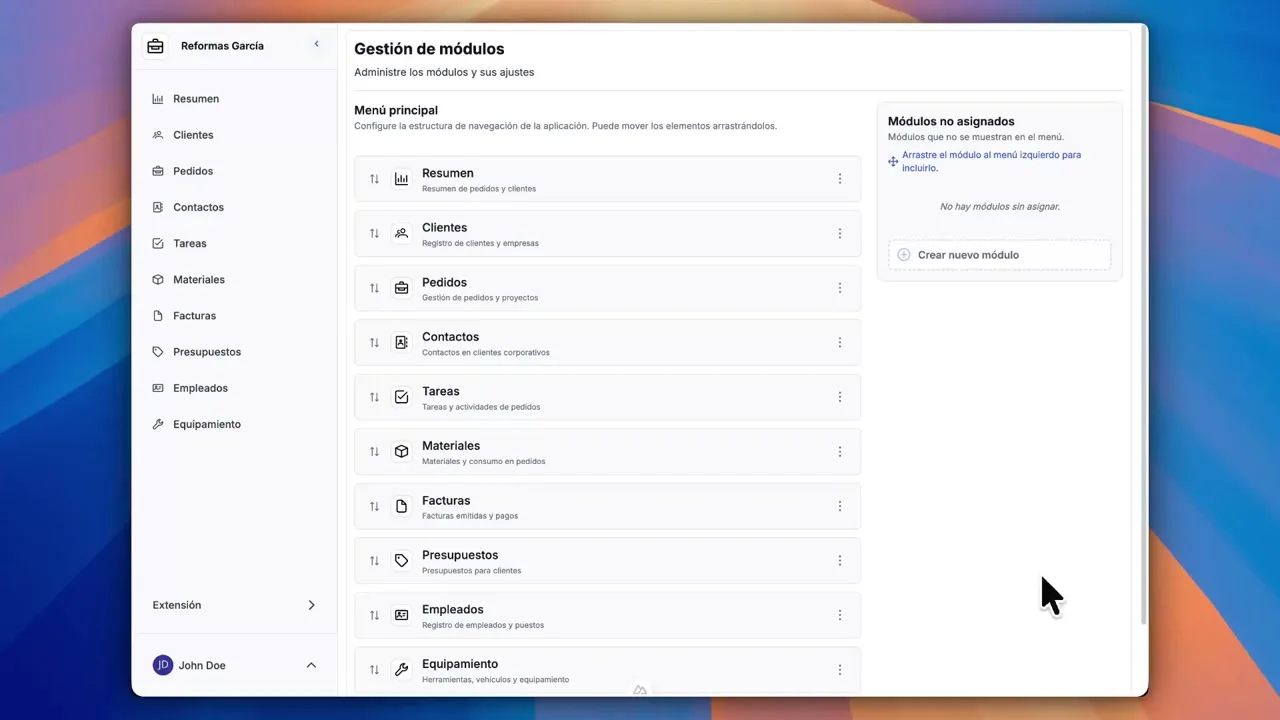
Un menú que refleja su empresa
El menú lateral de su aplicación en Portiny no tiene por qué seguir el orden en que creó los módulos. Arrastre módulos y extensiones a una estructura de árbol que coincida con el funcionamiento real de su organización — por departamentos, proyectos o flujos de trabajo.
Todo se gestiona desde un editor visual. Cree grupos, nómbrelos en varios idiomas y asigne iconos. Sin código, sin archivos de configuración.
Cómo se construye el menú
Abra el editor de navegación
En la sección Módulos encontrará el árbol de navegación junto con una lista de elementos sin asignar.
Cree grupos
Nombre las carpetas en todos los idiomas de su aplicación y elija un icono. Los grupos funcionan como contenedores: no enlazan a ninguna página por sí mismos.
Arrastre los módulos a su lugar
Mueva elementos entre grupos o al nivel raíz. Cada cambio se guarda al instante, sin necesidad de pulsar un botón de confirmación.
Los usuarios ven el menú actualizado
En la siguiente carga de la aplicación, la navegación se actualiza. Los elementos para los que el usuario no tiene permisos se ocultan automáticamente.
Por qué personalizar la navegación
Agrupe módulos por departamento, proyecto o flujo de trabajo, no por fecha de creación.
El servidor oculta los elementos a los que el usuario no tiene acceso. Sin filtrado manual.
Cada nombre de carpeta se muestra en el idioma del usuario que ha iniciado sesión.
Los módulos que aún no están en el árbol aparecen en un panel separado para que nada quede olvidado.
Monte todo el menú con el editor de arrastrar y soltar. Los cambios se aplican al instante.
Dos vistas del mismo panel lateral
Panel expandido
Navegación completa con nombres de grupo, iconos y elementos anidados. Incluso en aplicaciones con decenas de módulos, la estructura jerárquica mantiene todo organizado y fácil de encontrar.
Modo contraído con iconos
Al contraer el panel lateral solo quedan visibles los iconos. Ahorra espacio en pantalla y, al mismo tiempo, mantiene cada sección a un solo clic de distancia.
Los permisos controlan la visibilidad
El árbol de navegación es compartido por toda la aplicación, pero el servidor lo filtra individualmente para cada usuario. Si alguien carece del permiso VIEW sobre un módulo, el enlace simplemente no aparece en su menú. Configure los roles correctamente y el sistema se encarga del resto.
Organice su menú según sus procesos
Regístrese y compruebe lo fácil que es adaptar la navegación en Portiny a la estructura de su empresa. Sin programación, sin esperas.
Probar gratisFunciones relacionadas
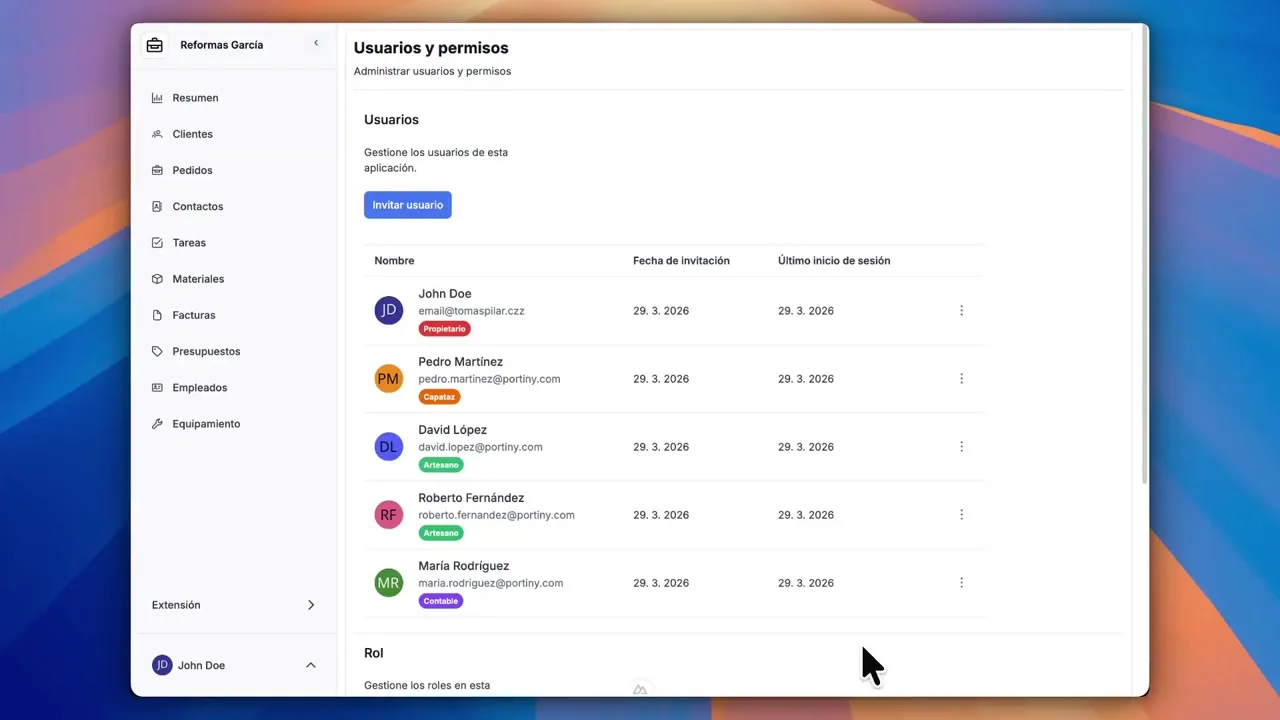
Roles y Permisos Personalizados
Crea roles a medida y asígnalos a los miembros del equipo para que cada persona acceda solo a lo que necesita.
Acceso Seguro
Controla quién puede ver los datos de tu empresa con permisos granulares que garantizan el acceso adecuado.
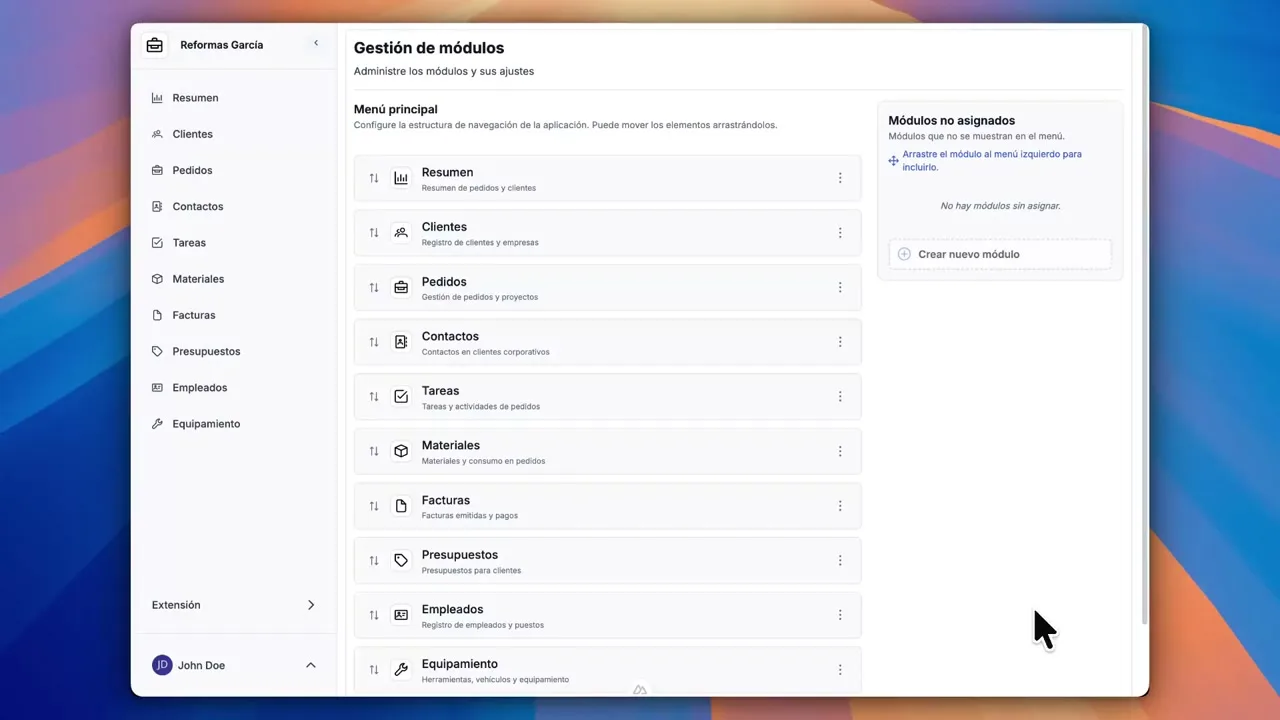
Creador de Módulos
Construye tus propios módulos de aplicación sin código gracias a un editor visual intuitivo.
Pruébalo todo tú mismo
Después de registrarte, puedes crear un proyecto de demostración — una empresa de construcción de ejemplo con 9 módulos y datos de prueba. Todo lo que ves en los vídeos, lo puedes explorar y probar tú mismo.